

El servicio de Red Privada Virtual (RPV o VPN en inglés) permite a los usuarios con cuenta @um.es abrir un túnel de tráfico privado y cifrado con nuestro servidor VPN ubicado en ATICA (Campus de Espinardo). Además, cuando el túnel esta operativo, hace que el equipo del usuario se presente en UMNet con una dirección 155.54.x.y (direccionamiento de nuestra red), lo que le permite, entre otras cosas, acceder a recursos a los que no podría llegar con una dirección fuera de ese rango.
En la siguiente figura se muestra el esquema de interconexión.
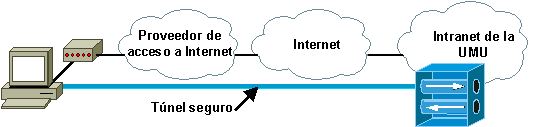
El acceso se realiza de forma sencilla, transparente al usuario y segura, ya que todos los datos circulan cifrados por el túnel garantizando la confidencialidad de los mismos.
Para poder abrir un túnel necesario tener cuenta de correo electrónico @um.es.
Existen diversos programas para usar este servicio, pero actualmente muchos de los sistemas operativos más comunes incorporan de forma nativa (sin software adicional) la funcionalidad de activar un túnel RPV. Windows 10 y muchos sistemas basados en Linux incorporan este cliente nativo, facilitando la configuración y activación del túnel sin necesidad de instalar ningún software adicional. En estos casos basta conocer los parámetros de configuración generales del servicio para configurar el cliente:
Pasarela: vpn.um.es
Nombre de usuario: usuario@um.es
Contraseña del usuario: ********
Secreto compartido o clave previamente compartida: rpvum
A continuación se muestran otras opciones de configuración para distintas plataformas:
Plataforma Windows
Cliente
Descargar el cliente:
Perfil
Perfil rpvum se utiliza para el acceso a recursos que necesiten de una IP de la red de la Universidad de Murcia (BB.DD, programas, estadísticas...).
Instalación
-
Descargar el programa Shrew Soft VPN Client e instalarlo. Durante la instalación deberemos seleccionar la opción "Standard Edition" . Además aparece en varias ocasiones la advertencia de la instalación de drivers no probados por Microsoft, sólo habrá que confiar en ellos pulsando el botón Continuar .
-
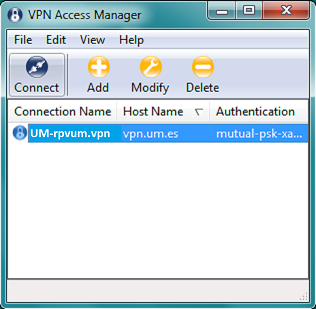
Una vez instalado, abrir el enlace con el nombre Access Manager dentro de la carpeta Shrew Soft VPN Client en el menú de inicio.
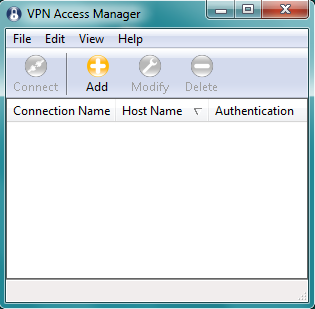
-
Lo siguiente será tener descargado el perfil de conexión e importarlo usando la opción Import del menú File . En el explorador que se abre buscamos el perfil de conexión que previamente hemos descargado y lo abrimos.
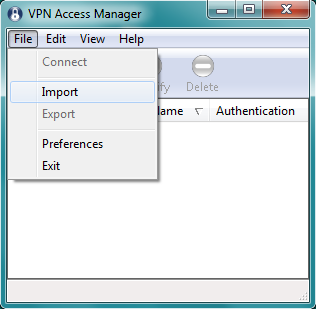
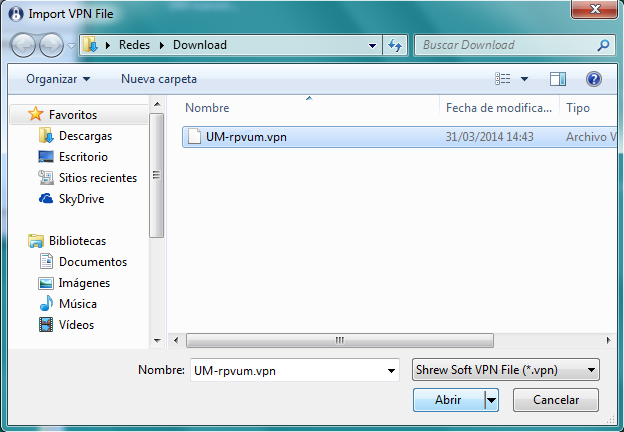
-
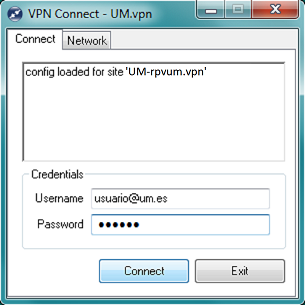
Tras importar el perfil de conexión, sólo hemos de hacer doble clic sobre la conexión creada e introducir el usuario y la contraseña en la ventana que se abre. Finalmente, haremos clic en Connect para establecer el túnel y minimizaremos las ventanas (si las cerramos, el túnel también se cerrará).
Plataforma MacOS
Configuración
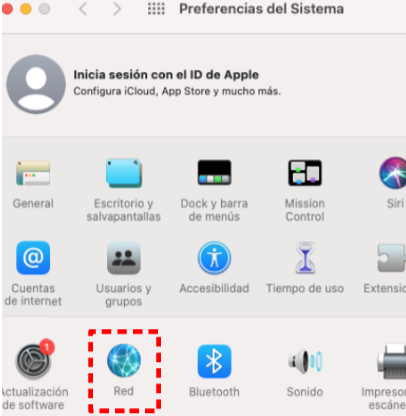
1. En el menú Apple, seleccione Preferencias de Sistema.
Haga clic en el icono Red.
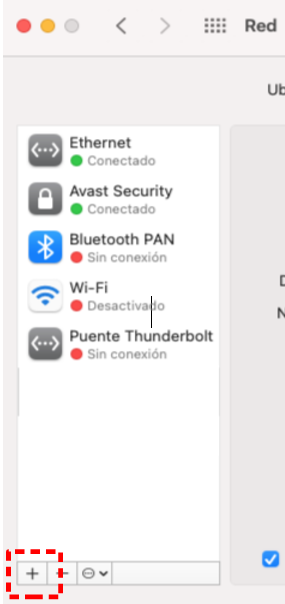
2. Haga clic en el icono "+" en la esquina inferior izquierda para crear una nueva interfaz de red.
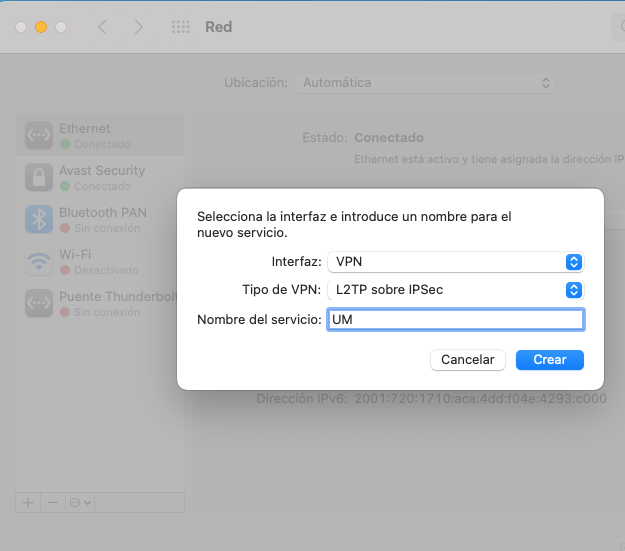
3. En la lista desplegable Interfaz, seleccione VPN.
En la lista desplegable Tipo de VPN, seleccione L2TP por IPSec.
En el cuadro de texto Nombre de Servicio, por ejemplo, ingrese UM.
Haga clic en Crear.
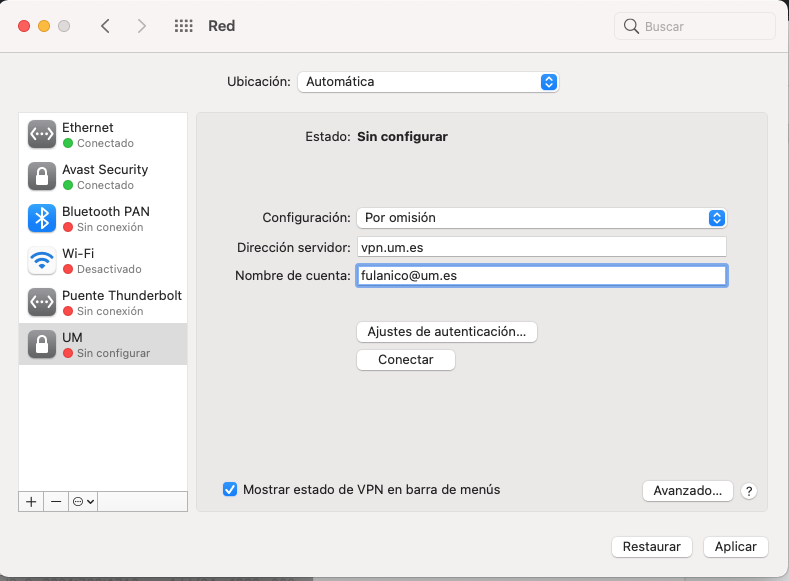
4. En el cuadro de texto Dirección del Servidor, ingrese la dirección vpn.um.es
En el cuadro de texto Nombre de Cuenta, ingrese su cuenta de correo de la Universidad de Murcia
Haga clic en el botón Ajustes de autenticación...
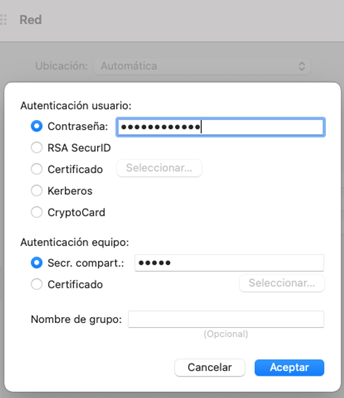
5. En Autenticación usuario seleccione “Contraseña” e ingrese la contraseña de su cuenta de correo
En el cuadro de texto Contraseña, ingrese la contraseña del usuario
En Autenticación equipo seleccione “Secr. compart.” y complete con rpvum
Haga click en Aceptar
Para finalizar, haga clic en Aplicar para guardar los cambios de configuración
Plataforma Linux
Plugin del Network Manager para el cliente vpnc
Instala el cliente vpnc para Network Manager.
Para ello, usamos el gestor de software específico de la distribución que usemos. Por ejemplo, en el caso de Ubuntu con entorno gráfico GNOME podemos usar el Synaptic Package Manager para instalar los paquetes:
- vpnc
- vpnc-scripts
- network-manager-vpnc
- network-manager-vpnc-gnome
O bien ejecutar el siguiente comando dentro de una terminal:
$ sudo apt-get install network-manager-vpnc-gnome network-manager-vpnc vpnc-scripts vpnc
Configuración de la conexión VPN
Accedemos a la configuración del Network Manager.
En Ubuntu podemos acceder a la misma haciendo clic en el bloque de iconos que contiene entre otros, el de la conexión de red, ubicados habitualmente en el panel superior, a la derecha. Seleccionamos Configuración.

En la ventana de Configuración, en el apartado Red, pincha en el botón + del apartado VPN

En la ventana Añadir VPN escoge Compatible con Cisco VPN (vpnc)

Completa los datos de la conexión VPN con la Universidad introduciendo la siguiente información:
- Nombre: UM
- Pasarela: vpn.um.es
- Nombre de usuario: usuario@um.es
- Contraseña del usuario: ********
- Nombre del grupo: rpvum
- Contraseña del grupo: rpvum

Para las contraseñas usadas en la conexión VPN, tenemos varias opciones válidas:
- Guardar la contraseña sólo para este usuario
- Guardar la contraseña para todos los usuarios
- Preguntar esta contraseña cada vez
- Preguntar siempre
A estas opciones se accede pinchando en el icono de la derecha de los campos contraseñas

En el caso de la contraseña del usuario, elegimos según nuestras preferencias personales mientras que en el caso de la contraseña del grupo, seleccionamos alguna de las dos opciones de tipo Guardar
Pincha en Añadir para guardar la configuración
Conexión y desconexión de la VPN
Para conectar, pincha en el bloque de iconos que contiene el icono de la conexión de red, despliega las opciones de la conexión VPN pinchando en la punta de flecha a la derecha de VPN apagada y pincha en Conectar.

Para desconectar, pincha en el bloque de iconos que contiene el icono de la conexión de red, despliega las opciones de la VPN pinchando en la punta de flecha y pincha en Apagar.

Plataforma Android
Esta configuración se puede llevar a cabo a partir de la versión 4.0 (Ice Cream Sandwich) de Android no hace falta instalar el cliente de Cisco, ya que el propio sistema operativo incorpora uno nativo.
Para configurarlo, debe de ir a Ajustes, Conexiones inalámbricas y Red, VPN
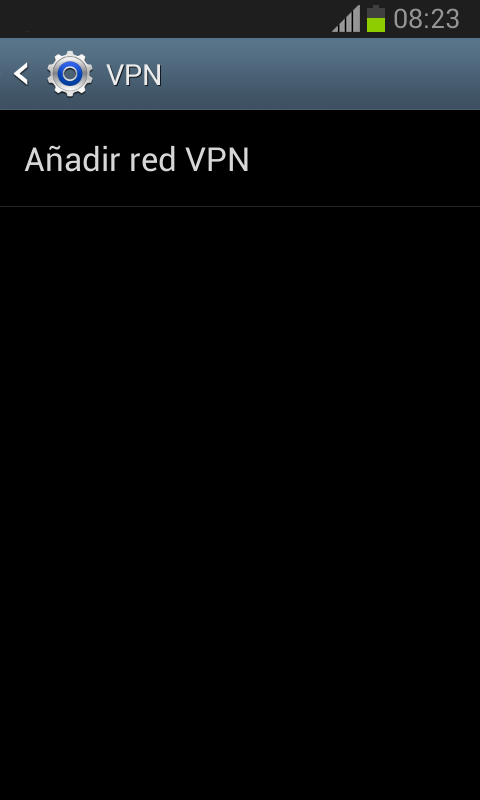
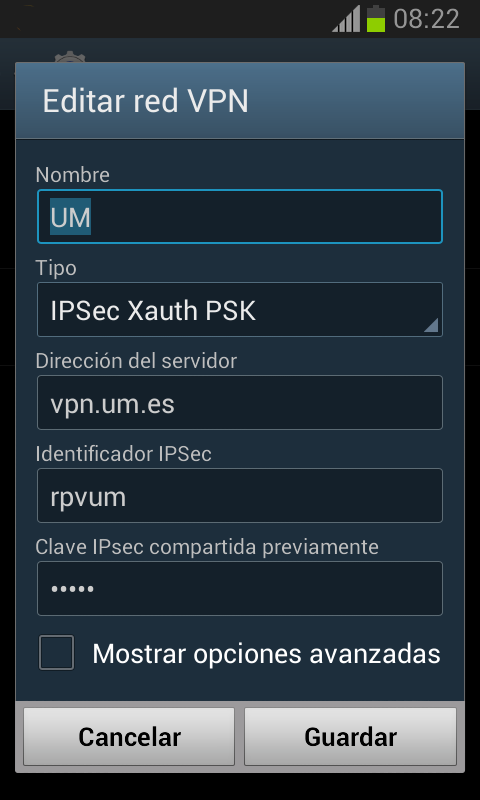
Pinchamos en Añadir red VPN, e introducimos los valores tal y como aparecen en la siguiente imagen:
Los valores son:
- Nombre: UM
- Tipo: IPSec Xauth PSK
- Dirección del servidor: vpn.um.es
Completaremos los campos de "Grupo de autenticación" con los siguientes datos:
- Identificador IPSec: rpvum
- Clave IPSec compartida previamente: rpvum
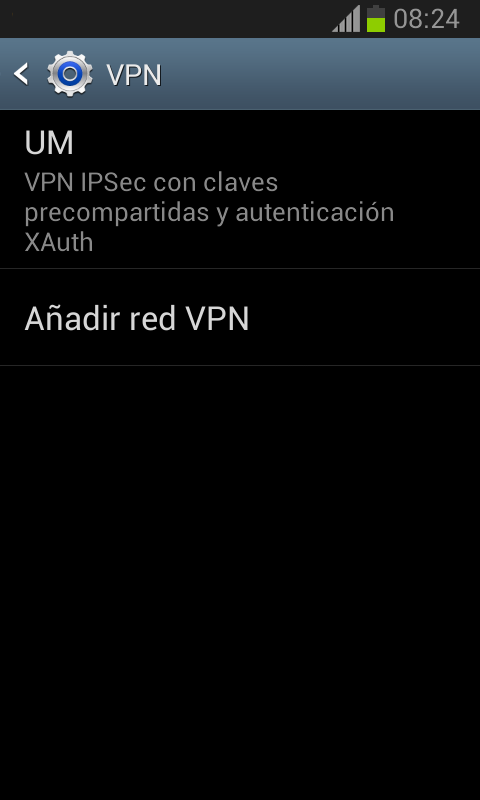
Una vez que hemos creado la VPN, pinchamos en ella para conectarnos:
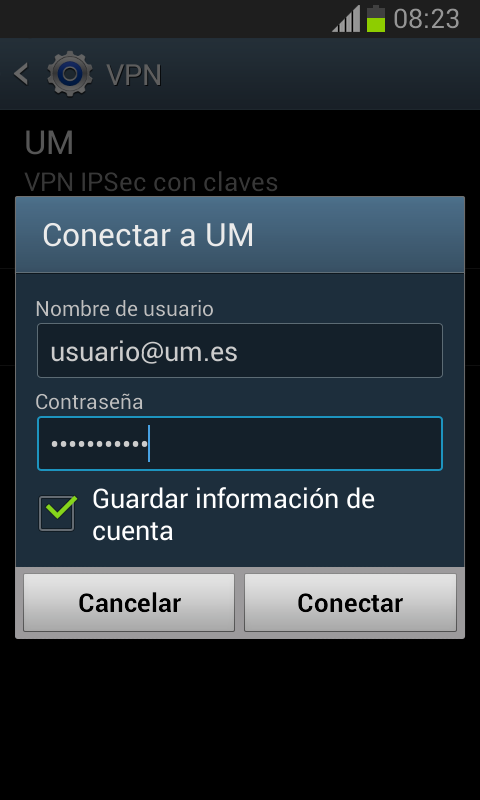
A continuación nos pedirá el usuario y contraseña de la cuenta de la UMU. La introducimos y le damos a Conectar.
- Intento acceder a revistas electrónicas a las que puedo entrar cuando estoy en la red de la Universidad, pero no al conectar mediante el servicio de Redes Privadas Virtuales. ¿Qué puedo hacer?
Para acceder a revistas electrónicas debe acceder mediante la dirección web accesorevistas.um.es . Ahí podrá obtener la información necesaria para poder tener acceso a las revistas electrónicas.
- ¿Puede mi proveedor de acceso a Internet afectar o impedir el uso del servicio?
Si, el ancho de banda disponible e incluso el uso mismo del servicio pueden verse afectados o restringidos por el proveedor de la conexión del usuario. Sabemos que los proveedores pueden identificar ese tráfico y restringirlo, ya que hemos tenido casos comprobados entre compañeros de ATICA.
- ¿Puedo acceder a este servicio desde otras redes corporativas?
Dependerá de la política de seguridad y gestión de tráfico de la organización en cuestión. Por ejemplo, tuvimos un caso de un usuario de la aplicación JUSTO que intentaba abrir un túnel desde algún punto de servicio de la red de la CARM y no podía debido a las restricciones de tráfico configuradas en el Firewall de la CARM.
- ¿Por que en la actualidad se recomienda tanto usar una VPN?
Al margen de los beneficios de poder acceder a recursos restringidos a ciertas ubicaciones geográficas, al cifrar todo tu tráfico hasta el servidor VPN, te aseguras de no verte afectado por las amenazas de seguridad de la intranet que estes usando (banda ancha residencial, wifi de un hotel, aeropuertos, etc.).
Ante cualquier dificultad que surja en la conexión de la red privada virtual, póngase en contacto con el servicio de atención al usuario de ÁTICA. Para agilizar su atención, le recomendamos que utilice la aplicación web:
- Aplicación web: https://dumbo.um.es
- dumbo@um.es
- WhatsApp:
690 94 67 28
- o en la extensión
42 22
o en el número 868 88 42 22 si llama desde fuera de la Universidad de Murcia.